Guide di Billo
Come impostare promemoria per le bollette su iPhone
Per ricevere un promemoria per una bolletta su iPhone, registra la data di scadenza, imposta la ripetizione quando serve e scegli un avviso in anticipo. Promemoria la gestisce come attività; Billo aggiunge importo, vista delle prossime bollette e cronologia dei pagamenti.
Opzione 1: usa Promemoria Apple
È la via più breve se vuoi soltanto un avviso. La guida Apple conferma che una voce può ripetersi e avere un Avviso anticipato.
- Apri Promemoria e aggiungi una voce come Pagare la bolletta elettrica.
- Imposta la data di scadenza reale. Aggiungi l’ora se desideri una notifica a un momento preciso.
- Nei dettagli scegli Ripeti se la bolletta ritorna. Per una bolletta mensile seleziona il ciclo mensile e controlla la prossima data.
- Scegli Avviso anticipato con abbastanza margine per pagare; l’avviso del giorno resta il controllo finale.
- Dopo il pagamento, completa la voce e controlla ogni settimana ciò che è ancora aperto.
Una lista separata Bollette rende più facile la revisione. La guida Promemoria Apple per le bollette ne illustra vantaggi e limiti.
Opzione 2: usa Billo per l’intero ciclo
Billo usa la bolletta inserita per mostrare prossime scadenze, calendario, notifiche e pagamenti passati. Questi passaggi riflettono l’app a ottobre 2026.
- Nella schermata delle bollette tocca +, inserisci nome, importo e scadenza, scegli la ripetizione se necessaria e salva.
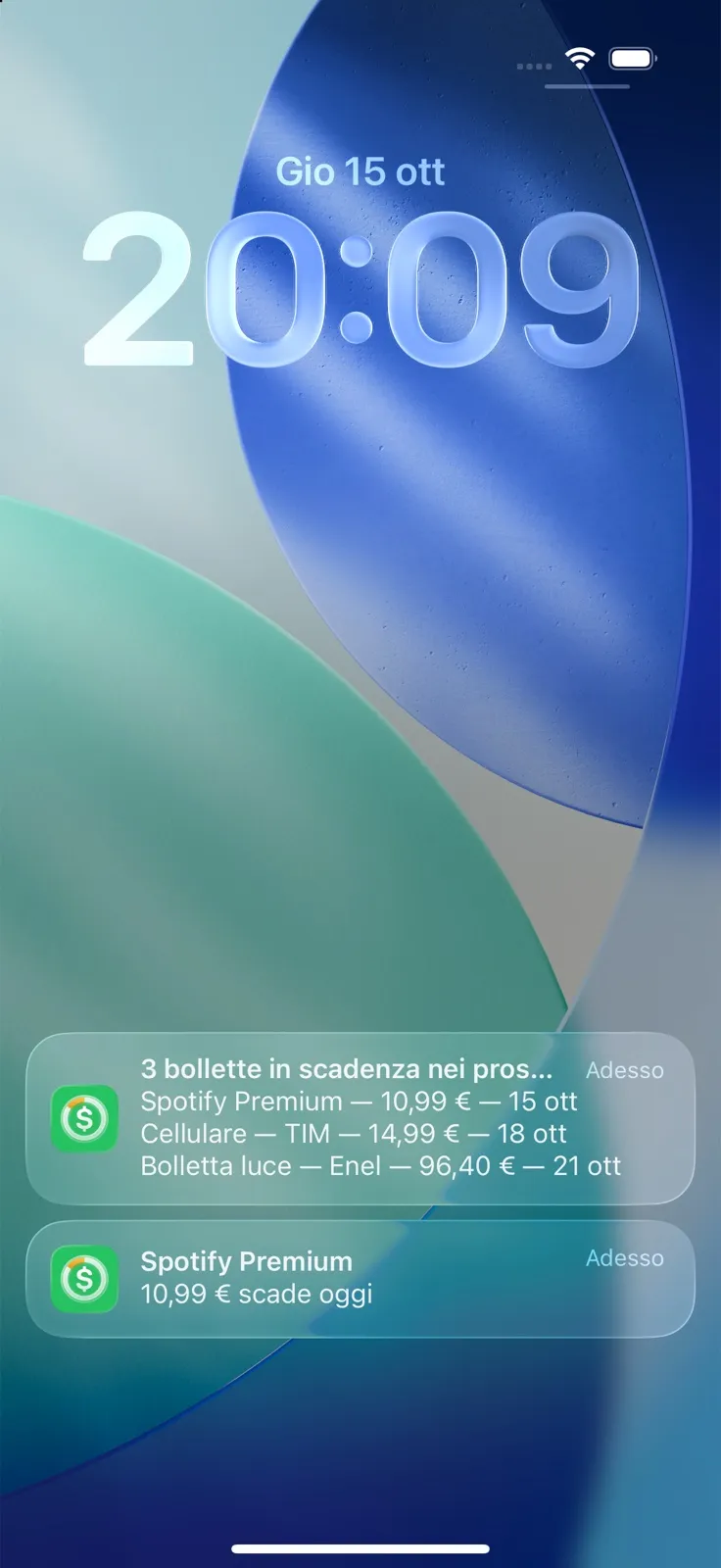
- Apri le impostazioni delle notifiche di Billo. Attiva i promemoria e consenti le notifiche di iPhone quando richiesto.
- Scegli quanti giorni prima ricevere l’avviso e se riceverlo anche il giorno della scadenza. L’impostazione vale per tutte le bollette; verifica l’ora selezionata.
- Controlla l’elenco delle bollette di oggi, dei prossimi 7 giorni e dei prossimi 30 giorni per verificare che la nuova bolletta compaia dove previsto.
- Dopo aver pagato tramite banca o fornitore, apri la bolletta e segna quell’occorrenza come pagata. Billo conserva il pagamento e interrompe gli avvisi relativi; la ricorrenza successiva rimane in calendario.
Puoi attivare anche un riepilogo quotidiano delle scadenze in arrivo. Non sostituisce la verifica dell’importo effettivo con il fornitore.
Dichiarazione: Billo è creato da Jiří Urbášek, autore di questa guida. Inserisci manualmente i dati; Billo non si collega alla banca e non paga le bollette.
Se una notifica non arriva
Verifica la data della bolletta. Poi controlla Impostazioni di iPhone → Notifiche per Promemoria o Billo e consenti gli avvisi. In Billo controlla anche il calendario delle notifiche nell’app. Una modalità di concentrazione può cambiare quando vedi una notifica.
Dopo la configurazione fai una prova con una scadenza vicina: verifica che compaia nell’elenco e che l’avviso sia attivo. Per pagamenti importanti mantieni anche un controllo settimanale. Leggi come organizzare le bollette su iPhone per completare la routine.
Domande frequenti
Posso ricevere un avviso prima e uno il giorno della scadenza?
Sì. In Promemoria assegna una data e scegli Avviso anticipato. In Billo puoi selezionare giorni precedenti e il giorno stesso per tutte le bollette.
Perché non vedo il promemoria?
Controlla la data, i permessi per le notifiche nelle impostazioni di iPhone e gli avvisi nell'app. Le modalità di concentrazione possono influire sulla visualizzazione.
Quando segno una bolletta pagata, Billo interrompe gli avvisi?
Sì, per quell'occorrenza. Il pagamento resta nella cronologia e la prossima scadenza ricorrente rimane programmata.