Guías de Billo
Cómo poner recordatorios de pago en el iPhone
Para recordar un pago en el iPhone, anota el vencimiento, configura una repetición si corresponde y recibe un aviso con tiempo suficiente. Recordatorios lo trata como una tarea. Billo añade el importe, la lista de próximos pagos y un historial que se actualiza cuando marcas cada vencimiento como pagado.
Opción 1: usa Recordatorios de Apple
Es la forma más rápida si solo quieres que el iPhone te avise. Apple confirma que puedes configurar repeticiones y avisos previos en Recordatorios.
- Abre Recordatorios y crea una tarea como Pagar la factura de la luz.
- Asigna la fecha real de vencimiento. Si quieres un aviso a una hora concreta, añade también la hora.
- Abre los detalles y toca Repetir cuando el pago vuelva a producirse. Revisa la siguiente fecha si el proveedor cambia el calendario.
- Toca Aviso previo y elige una antelación que te permita actuar antes del vencimiento.
- Una vez realizado el pago, marca la tarea como completada. Revisa cada semana las que sigan abiertas.
Puedes crear primero una lista separada llamada Recibos. Nuestra guía sobre Recordatorios de Apple para pagar recibos explica cuándo basta con este método.
Opción 2: usa Billo para todo el ciclo
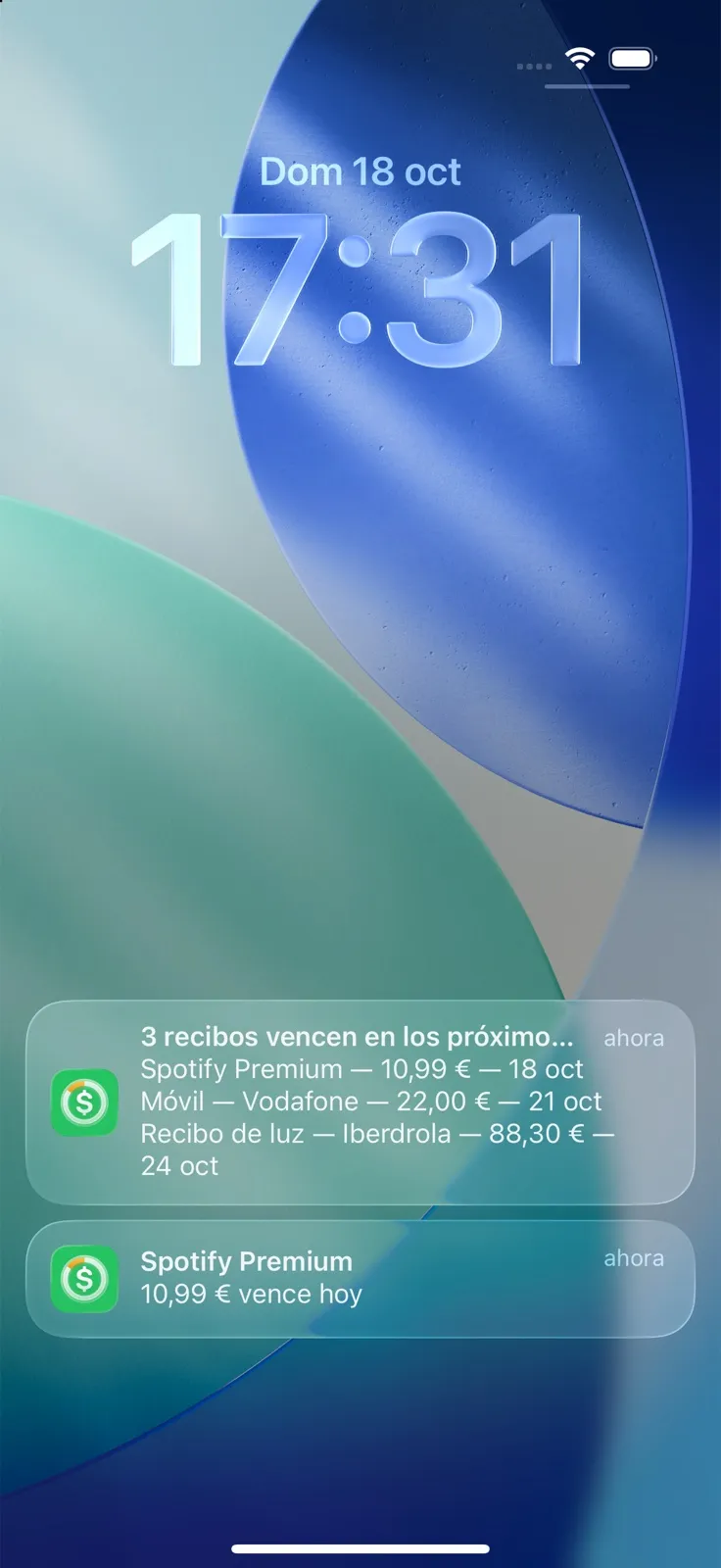
Billo emplea el mismo recibo para la lista de próximos pagos, el calendario, los avisos y el historial. Los pasos reflejan la aplicación en octubre de 2026.
- En la pantalla de recibos de Billo, toca +. Introduce nombre, importe y fecha de vencimiento. Selecciona una repetición si hace falta y guarda el recibo.
- Abre los ajustes de notificaciones de Billo, activa los recordatorios de recibos y concede el permiso de notificaciones del iPhone si aparece la solicitud.
- Elige con cuántos días de antelación y si quieres un aviso el mismo día. Esta programación se aplica a todos los recibos; comprueba también la hora elegida.
- Revisa la lista: separa lo que vence hoy, en los próximos 7 días y en los próximos 30 días. Comprueba que el nuevo recibo aparezca en el grupo correcto.
- Después de pagar mediante tu banco o proveedor, abre el recibo y marca ese vencimiento como pagado. Billo conserva el registro y detiene sus avisos; la siguiente repetición continúa programada.
En los ajustes también puedes activar un resumen diario de los próximos recibos. Ese resumen ayuda a mirar la semana, pero no sustituye la comprobación del importe y la fecha en el proveedor.
Divulgación: Billo lo crea Jiří Urbášek, autor de esta guía. Introduces los recibos manualmente; Billo no se conecta a tu banco ni paga por ti.
Si falta una notificación
Comprueba primero que el recibo tenga la fecha esperada. Después revisa Ajustes del iPhone → Notificaciones para Recordatorios o Billo y activa los avisos. En Billo, verifica también la programación dentro de la aplicación. Un modo de concentración puede silenciar o retrasar lo que ves en pantalla.
Haz una comprobación real después de configurar todo: añade un recibo con un vencimiento próximo, mira si aparece en la lista y revisa que el aviso elegido esté activado. Para pagos importantes, conserva además el hábito de mirar la semana por delante. Consulta cómo organizar todos tus recibos en el iPhone para completar la rutina.
Preguntas frecuentes
¿Puedo recibir un aviso antes y otro el día del vencimiento?
Sí. En Recordatorios, añade una fecha y un Aviso previo. En Billo, los ajustes de notificaciones permiten elegir días de antelación y el mismo día para todos los recibos.
¿Por qué no aparece el aviso?
Comprueba la fecha, los permisos de notificación del iPhone y los avisos dentro de la aplicación. Un modo de concentración o el resumen programado también pueden cambiar cuándo ves la alerta.
¿Deja Billo de avisarme cuando marco un recibo como pagado?
Sí. Se detienen los avisos de ese vencimiento, queda registrado el pago y la siguiente repetición mantiene su fecha.