Guías de Billo
Cómo llevar el control de tus recibos en el iPhone
Para controlar los recibos en el iPhone, reúne todos los vencimientos, revisa la semana antes de que empiece y registra cada pago al hacerlo. Puedes usar Recordatorios o Calendario. Billo reúne la lista de próximos recibos, el calendario, los avisos y el historial de pagos.
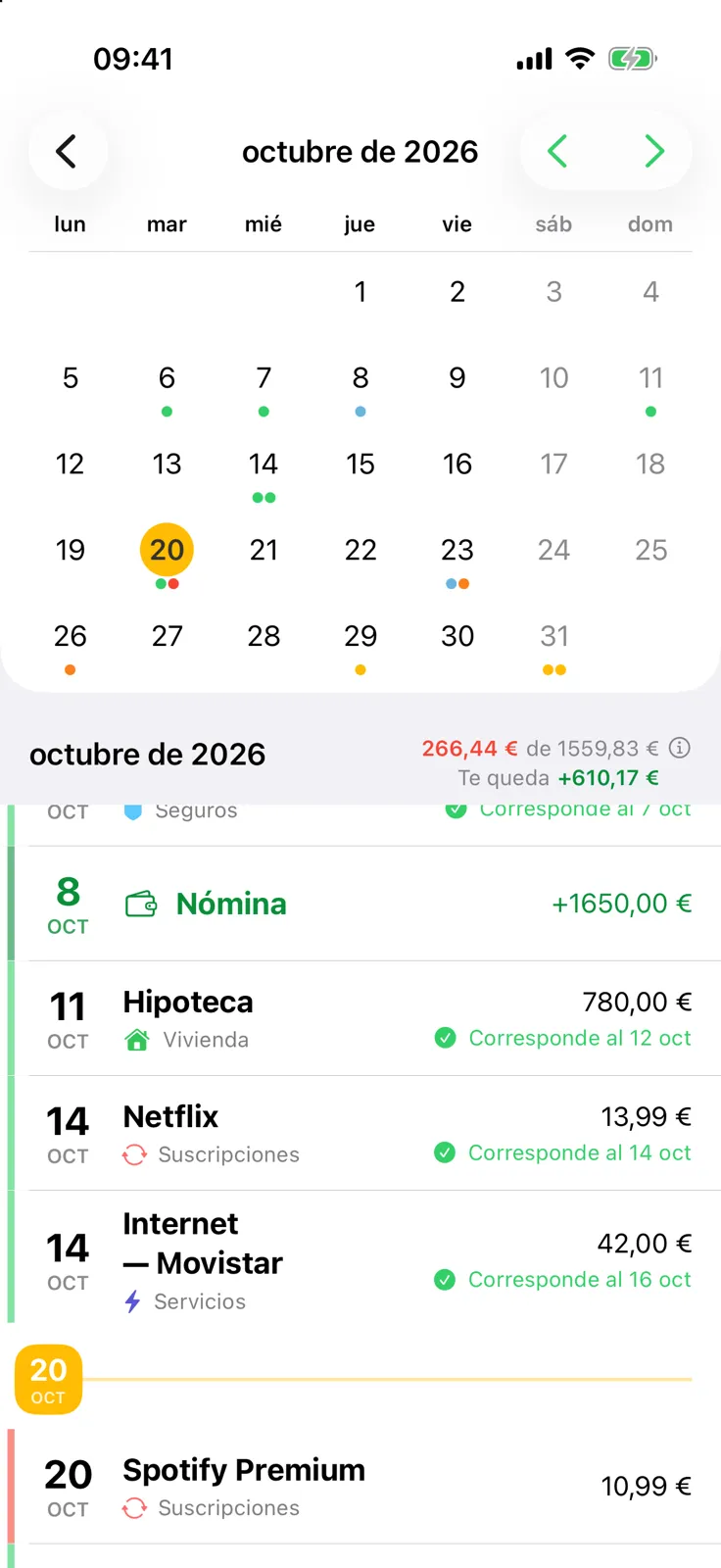
Reúne todos los recibos en una lista
Una lista solo ayuda si incluye los vencimientos que podrías olvidar. Empieza por alquiler, suministros y otros pagos mensuales. Añade después los menos frecuentes, como seguros o renovaciones anuales. Para cada uno, guarda nombre, importe previsto, vencimiento y frecuencia. Si un enlace al proveedor te facilita pagar, añádelo como nota.
El calendario de pagos de la oficina estadounidense de protección financiera del consumidor sigue esta misma idea: colocar cada obligación en el día en que requiere atención. En el móvil llevas el calendario contigo, pero todavía debes actualizarlo cuando el proveedor cambie un importe o fecha.
Puedes crear una lista Recibos en Recordatorios y asignar una fecha repetida a cada tarea. Si quieres consultar importes, estado de pago y mes completo juntos, añade el recibo a Billo con + y guarda nombre, importe, fecha y repetición.
Revisa los próximos siete días
Elige un día fijo para mirar la semana siguiente. Comprueba qué vence antes de tu próximo ingreso y qué pagos necesitas preparar. Así conviertes una preocupación imprecisa en una lista corta y concreta.
Billo agrupa los recibos de hoy, los próximos 7 días y los próximos 30 días, con sus totales. En su calendario puedes tocar un día para ver qué vence o qué ya está pagado. El resumen mensual muestra ingresos, recibos y lo que queda según los datos que introdujiste. Es una herramienta de planificación: confirma siempre el importe definitivo con el proveedor.
Si prefieres Recordatorios, revisa las tareas programadas por fecha y guarda los importes en notas. Apple explica cómo ver recordatorios en Calendario.
Configura avisos y registra los pagos
Un aviso resulta más útil si llega cuando aún tienes tiempo para pagar. En Recordatorios, añade un Aviso previo a cada tarea fechada. En Billo, elige los días de antelación y el día de vencimiento en los ajustes de notificaciones. Lee cómo poner recordatorios de pago en el iPhone para seguir los pasos.
Cuando pagues por tu banco o proveedor, anótalo en ese momento: completa la tarea o marca el vencimiento pagado en Billo. Billo detiene los avisos de ese vencimiento y conserva el historial. También puede registrar como pagado un recibo configurado con pago automático, pero debes comprobar con el banco o proveedor que el cargo realmente se haya efectuado.
Divulgación: Billo lo crea Jiří Urbášek, autor de esta guía. Organiza los recibos que introduces; no se conecta al banco ni realiza pagos.
Cierra el mes con una revisión breve
Busca pagos pendientes, repeticiones con fechas incorrectas e importes que hayan cambiado. Un método sencillo que revisas con regularidad sirve más que uno complejo que abandonas. Si solo necesitas avisos, Recordatorios de Apple puede bastarte. Si quieres comparar aplicaciones, consulta nuestra selección de organizadores de recibos para iPhone.
Preguntas frecuentes
¿Qué datos debo guardar de cada recibo?
Empieza por nombre, importe, fecha de vencimiento y frecuencia. Añade un enlace de pago o una referencia solo si te ayuda; evita poner datos sensibles en notas compartidas.
¿Puedo controlar recibos sin conectar el banco?
Sí. Un calendario, Recordatorios o Billo funcionan con los datos que introduces. Billo sincroniza mediante tu iCloud y no pide credenciales bancarias.
¿Billo muestra lo que ya he pagado?
Sí. Muestra el estado de pago en el calendario y guarda un historial por recibo. Marca cada pago después de realizarlo mediante el proveedor o tu banco.