Guide di Billo
Promemoria Apple per le bollette: come usarlo e quali sono i limiti
Promemoria Apple può ricordarti le bollette: crea un elenco, assegna una data a ogni voce, imposta la ripetizione e un avviso anticipato. Se vuoi vedere anche importi, calendario e cronologia dei pagamenti nello stesso posto, Billo offre una vista dedicata alle bollette.
Crea un elenco Bollette in Promemoria
Promemoria è utile quando vuoi sapere soprattutto «Cosa devo pagare a breve?». Tieni le bollette in un elenco distinto dalla spesa e dalle attività quotidiane. I passaggi seguono la guida Apple per Promemoria su iPhone.
- Apri Promemoria e crea un elenco chiamato Bollette.
- Aggiungi una voce chiara, per esempio Pagare la bolletta della luce. Metti un eventuale link al fornitore o riferimento nella nota.
- Imposta la data di scadenza e, se vuoi una notifica a un’ora precisa, aggiungi anche l’ora.
- Nei dettagli tocca Ripeti e seleziona la frequenza giusta. Verifica la prossima data se il ciclo non è regolare.
- Seleziona Avviso anticipato per avere tempo di agire. Dopo aver pagato, segna la voce come completata.
Se gli avvisi non arrivano, controlla i permessi in Impostazioni → Notifiche → Promemoria e le modalità di concentrazione. Con i promemoria aggiornati su iCloud, l’elenco può sincronizzarsi tra dispositivi Apple.
Quando Promemoria è sufficiente
L’app è già su iPhone, richiede pochi passaggi e permette di ripetere una voce senza reinserirla ogni mese. Puoi anche vedere i promemoria programmati in Calendario, accanto agli altri impegni.
Se hai poche bollette e ti basta ricevere una notifica e completare un’attività, potrebbe essere la scelta più semplice. Puoi conservare note e link utili, ma dovrai aggiornarli quando il fornitore cambia importo o scadenza.
Quando serve un’app per le bollette
Una voce completata non equivale a un registro del pagamento effettivo con data e importo. In Promemoria puoi scrivere l’importo nel titolo o nelle note, ma i totali e la cronologia restano da gestire altrove.
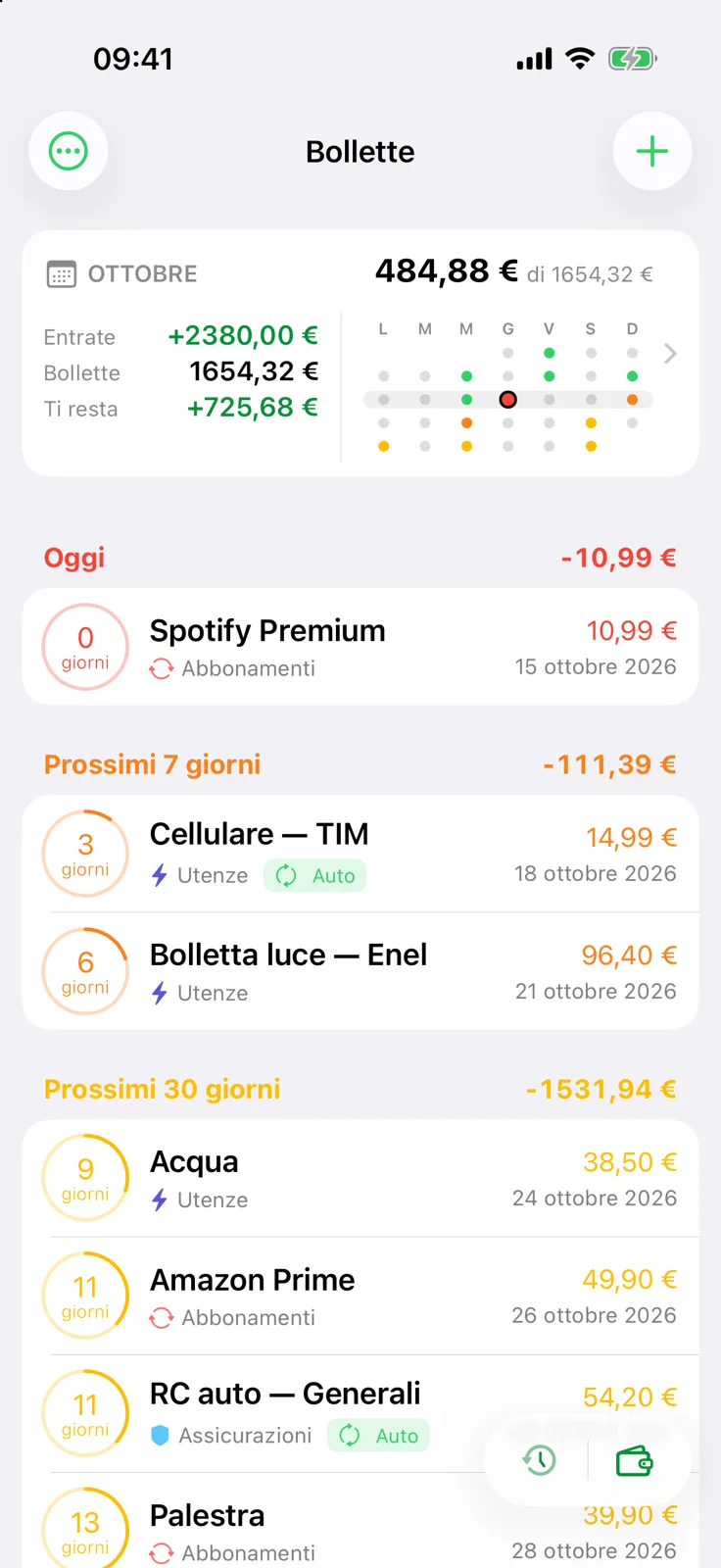
Billo parte invece da una bolletta con nome, importo e scadenza. Raggruppa le bollette da pagare oggi, nei prossimi 7 giorni e nei prossimi 30 giorni. Il calendario mostra scadenze e pagamenti; ogni bolletta conserva la propria cronologia. Inserisci tu i dati: Billo non legge il conto bancario e non effettua pagamenti. Consulta come impostare promemoria per le bollette su iPhone per i passaggi.
| Scegli Promemoria se… | Scegli Billo se… |
|---|---|
| Ti servono solo una data e un avviso. | Vuoi vedere insieme scadenza, importo e stato. |
| Va bene un elenco generale di attività. | Preferisci un calendario e un elenco dedicati. |
| Conservi altrove i pagamenti passati. | Vuoi la cronologia all’interno di ogni bolletta. |
Dichiarazione: Billo è creato da Jiří Urbášek, autore di questo articolo. Promemoria resta una scelta valida quando un elenco di attività soddisfa le tue esigenze.
Una routine semplice con entrambi
Una volta alla settimana controlla le scadenze dei prossimi sette giorni. Prima di pagare verifica importo e data con il fornitore. Poi completa la voce in Promemoria o segna l’occorrenza pagata in Billo. A fine mese cerca eventuali pagamenti ancora aperti. Per una routine più completa leggi come tenere traccia delle bollette su iPhone.
Domande frequenti
Posso ripetere un promemoria ogni mese?
Sì. Assegna una data, apri i dettagli, tocca Ripeti e scegli la frequenza. Controlla la prossima occorrenza se la scadenza segue un ciclo insolito.
Posso ricevere un avviso prima della scadenza?
Sì. Dopo avere impostato data e ora, scegli Avviso anticipato nei dettagli. Apple prevede anche avvisi alcuni giorni prima.
Billo paga le bollette al posto mio?
No. Billo organizza scadenze, promemoria e pagamenti registrati. Paghi sempre tramite la banca o il fornitore abituale.